Claude Code の作業完了を通知で受け取る設定方法(Windows・通知音・スマホ)
Claude Code の通知設定を Windows 向けに解説します。hooks の Notification と Stop で通知と通知音を出す方法、スマホへの送り方、出ないときの確認項目をまとめました。
記事を読む
Claude Code 通知で、セッションが終わったとき、返事を待っているときがすぐに分かります。
Windows 通知と Telegram 通知は実装済みで、動作を確認中です。スマホから操作し、承認する iPhone アプリは、App Store での公開準備中です。このページでは、いま使えるものとそうでないものを分けて説明します。
AigoPilot を入手 Windows 10 / 11 で利用できます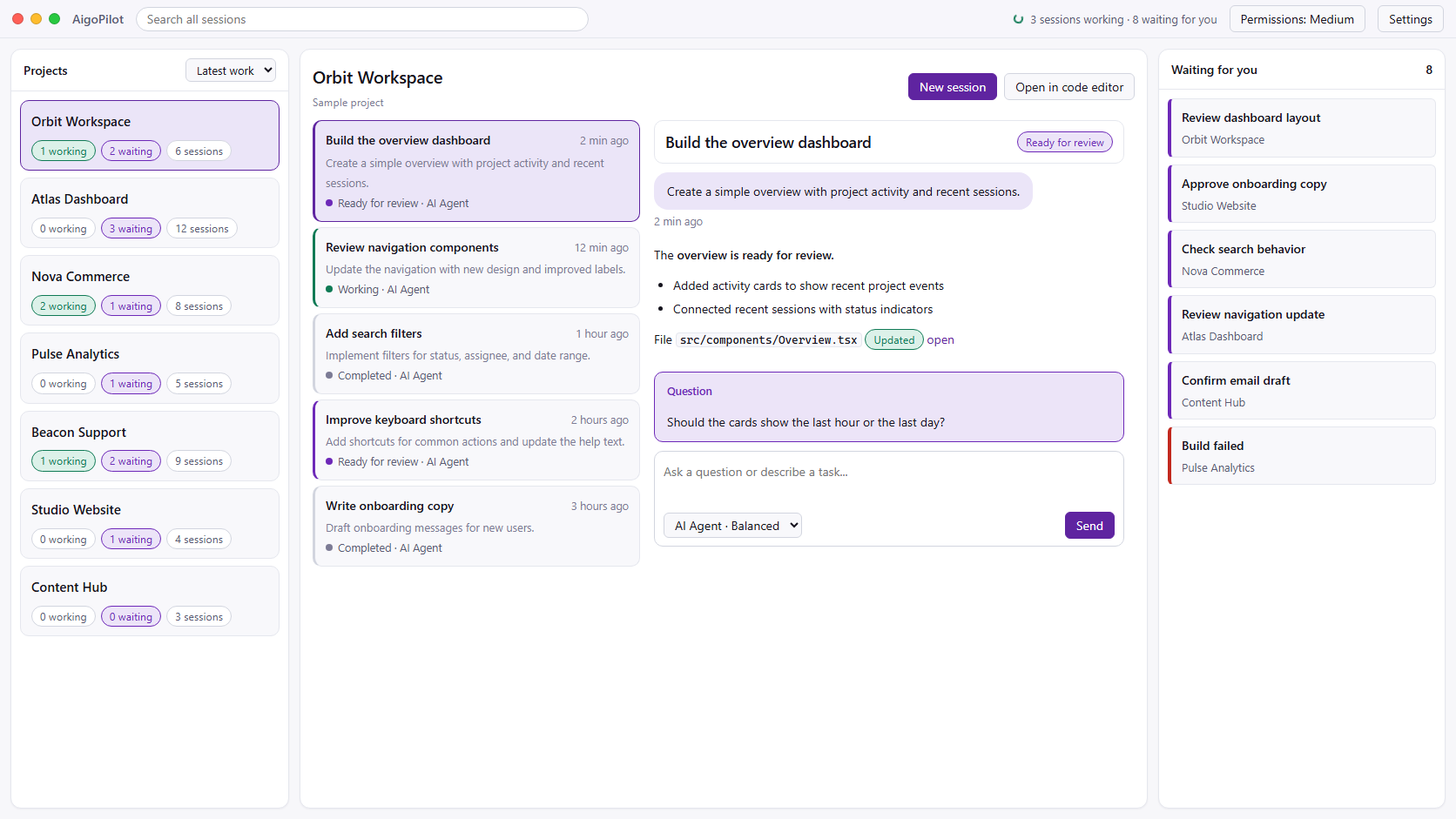
 Claude Code
 Codex
Codex Grok契約はあなたのもの。マシンもあなたのもの。主導権もあなたの手に。
Windows の通知と Telegram は実装済みで、動作を確認している段階です。iPhone アプリは App Store での公開準備中です。
セッションが質問したとき、権限を求めたとき、完了したとき、途中で止まったとき、上限に達したときに通知します。アカウントの使用量が80%と95%に達したときも知らせます。クリックするとそのセッションが開きます。
通知を出すのはバックグラウンドエンジンです。AigoPilot のウィンドウを閉じていても、セッションが動いていれば通知が届きます。
自分で作った Telegram のボットに、プロジェクト名、セッション名、何が起きたかを短く送ります。会話の中身は送りません。スマホの Telegram アプリで受け取れます。
Claude Code の質問はフォームとして表示され、単一選択、複数選択、自由入力で答えられます。権限の確認も、同じ画面で承認できます。ただし、これはスマホではなく、AigoPilot を入れた PC での操作です。
Windows や Mac の別の PC に AigoPilot エージェントを入れ、6桁の数字でペアリングすると、そちらのセッションを手元の PC から開始、指示、回答、停止できます。通知も1つの列に集まります。
スマホからセッションを読み、指示を送り、権限を承認するアプリです。作成は済んでいますが、App Store にも TestFlight にもまだ公開していません。
エージェントを待たせないために、通知は欠かせません。一方で、何でも鳴ると、すぐに無視するようになります。AigoPilot では、どの種類の通知を受け取るかをプロジェクトごとに選べます。通知に出す情報の量も調整でき、名前をいっさい出さない設定にもできます。
通知音は、初期設定では重大なアラートだけが鳴るようにしています。静かな時間帯も設定できます。ただし、予算を使い切ったときなど、ごく一部の緊急の通知は、静かな時間帯でも届きます。
通知とは別に、アラートの列もあります。重大なものは赤、警告、良い知らせは緑、ただのお知らせ、の順に並び、原因がなくなったアラートは自動で閉じます。別の PC のアラートも同じ列に届きます。
仕組みの詳細は通知とアラートの機能ページをご覧ください。
iPhone アプリが公開されるまでの間、スマホで通知を受け取る方法は Telegram です。自分の Telegram ボットを使うと、「どのプロジェクトの、どのセッションで、何が起きたか」という短いメッセージが届きます。
送るのはこの短い通知だけで、会話の中身は含みません。また、ボットは命令を受け付けないので、Telegram から AigoPilot を操作したり、承認したりすることはできません。送ったメッセージは、1文字ずつ照合して確認し、重複なく再送します。Telegram に5分間つながらなかったときは、その旨をお知らせします。
現在 Telegram に届くのは、セッションに関する通知です。実際のボットでの送信は、確認を続けています。すべての種類のアラートを Telegram に送れるようにする対応は、開発中です。
承認のたびに手を止められるのは疲れます。かといって、承認をすべて飛ばす設定は、何をされても気づけません。AigoPilot は、その間を取ります。
AigoPilot が起動するセッションは、Claude Code 自身の承認スキップ(--dangerously-skip-permissions など)を使いません。セッションは手動か計画モードで始まり、権限の確認には、あなたが選んだ権限モードに従って AigoPilot が答えます。デスクトップでも、将来のスマホアプリでも同じです。
権限モードは4つあります。「完全に安全」はすべて確認します。初期設定の「バランス」は、プロジェクトの外での削除のような危険な操作だけを確認します。「フルアクセス」は何も確認しません。「カスタム」は、権限のグループごとにスイッチがあります。「完全に安全」以外のモードでは、何を許可したかが画面にはっきり表示されます。
確認の回数は、減らす手段があります。許可した操作は、同じセッションの中では再び聞かれません。何度も出る質問には「同様の場合も許可」が出て、その範囲が具体的に書かれます。許可のルールはプロジェクト自身の設定ファイルに入り、設定画面から1クリックで外せます。削除など、元に戻せない操作は、ルールとして保存する選択肢が出ず、毎回確認します。
どのコマンドも、パイプやスクリプト、入れ子のシェルの奥まで読んで、実際に何に届くかを調べます。3段階奥に隠れた削除でも、削除として扱います。詳しくは権限とプライバシーの機能ページをご覧ください。
いま利用できるものと、そうでないものを分けて示します。
iPhone アプリは、PC で動く AigoPilot に接続して、セッションを読み、指示を送り、権限を承認するアプリです。作成は済んでいて、私たち自身は毎日使っていますが、App Store での公開準備中で、App Store にも TestFlight にもまだ公開していません。そのため、スマホからセッションを操作したり、承認したりする機能は、現時点では利用できません。
| 機能 | 状況 |
|---|---|
| Windows の通知(完了、質問、権限待ち、上限) | 実装済み・確認中 |
| Telegram への通知(セッションに関するもの) | 実装済み・確認中 |
| PC の AigoPilot での回答と承認 | 利用可能 |
| 別の PC(Windows、Mac)のセッションを手元の PC から操作 | 利用可能 |
| Telegram へのすべての種類のアラート | 開発中 |
| iPhone アプリ:セッションの閲覧、指示の送信 | App Store での公開準備中 |
| iPhone アプリ:権限の承認(コマンドを全文表示。削除は長押し) | App Store での公開準備中 |
| iPhone アプリ:外出先からの接続(暗号化したデータを中継するリレー経由) | App Store での公開準備中 |
| iPhone アプリ:アプリを閉じているときのプッシュ通知 | 開発中 |
| Android アプリ | 現時点では予定なし |
iPhone アプリは PC のスタジオを経由して動くので、操作できるのは、あなた自身のコンピューターで動いているセッションです。外出先では、暗号化されたデータを中継するリレーを通りますが、リレーは中身を読めません。テストでは、モバイル通信のスマホから、自宅のノート PC で動くセッションにプロンプトを送れました。
機能の最新の状況は、iPhone アプリの機能ページにあります。
Claude Code の通知設定を Windows 向けに解説します。hooks の Notification と Stop で通知と通知音を出す方法、スマホへの送り方、出ないときの確認項目をまとめました。
記事を読むClaude Code スマホ対応の方法を整理します。リモートコントロールの始め方、切れたときの再接続、SSH アプリ、クラウドセッションと、それぞれのセキュリティを解説します。
記事を読むClaude Code 承認スキップのリスクと、権限モード、allow と deny のルール、自動承認の設定を整理します。承認疲れを減らす安全な使い方を、公式ドキュメントでまとめました。
記事を読むWindows の通知を出す機能は実装済みで、動作を確認している段階です。AigoPilot は、セッションが質問したとき、権限を求めたとき、完了したとき、途中で止まったとき、上限に達したときに、Windows の通知を出します。クリックするとそのセッションが開きます。ウィンドウを閉じていても届くようにしていて、どの通知を受け取るかはプロジェクトごとに選べます。
初期設定では、重大なアラートだけが音を鳴らします。静かな時間帯も設定できます。ただし、予算を使い切ったときなど、ごく一部の緊急の通知は、静かな時間帯でも届きます。
Telegram を使えば受け取れます(実装済みで、実際のボットでの送信は確認中です)。自分の Telegram ボットに、プロジェクト名、セッション名、何が起きたかを短く送ります。会話の中身は送りません。いまのところ Telegram に届くのはセッションに関する通知で、すべての種類のアラートを Telegram に送る対応は開発中です。
現時点ではできません。スマホから操作し、承認する iPhone アプリは作成済みで、App Store での公開準備中です。まだ App Store にも TestFlight にもないため、インストールして使うことはできません。Telegram のボットは通知を送るだけで、命令を受け付けないので、Telegram からの承認もできません。
6桁の数字か QR コードで PC とペアリングし、セッションを読み、指示を送り、権限を承認します。承認の前にはコマンドの全文を確認でき、削除は長押しが必要です。外出先からは、暗号化されたデータを中継するリレーを通して接続します。公開前のため、内容は変わる場合があります。
ありません。現時点では、Android アプリの予定もありません。
AigoPilot は、Claude Code の承認スキップ(--dangerously-skip-permissions など)では、セッションを始めません。セッションは手動か計画モードで始まり、権限の確認には、あなたが選んだ権限モードに従って AigoPilot が答えます。承認を何も求めない「フルアクセス」モードも選べますが、そのときも、何を許可したかが画面に表示されます。
あります。初期設定の「バランス」モードは、プロジェクトの外での削除のような危険な操作だけを確認します。許可した操作は、同じセッションでは再び聞かれず、何度も出る質問には「同様の場合も許可」の選択肢が出ます。削除など元に戻せない操作は、ルールとして保存できず、毎回確認します。
できます。別の Windows PC や Mac に AigoPilot エージェントを入れ、6桁の数字でペアリングすると、そちらのセッションを手元の PC から開始、指示、回答、停止できます。接続は暗号化され、ペアリングしていない機器には応答しません。